
Diese Anleitung erklärt, wie Sie die Raumkalender Ihrer Microsoft 365-Organisation auf Administrator-Ebene mit LIZ verbinden. Dadurch wird eine zentrale Integration erstellt, sodass einzelne Nutzer ihre Kalender nicht manuell verbinden müssen.
|
Zweck der Integration: Diese Integration synchronisiert Raum- und Meetingraumbuchungen zwischen Microsoft 365 und LIZ. Sie verhindert Doppelbuchungen und stellt sicher, dass beide Systeme jederzeit dieselbe Verfügbarkeit anzeigen. |
WICHTIG: Dies ist eine NEUE Applikation und soll nicht in eine bestehende Applikation eingebunden werden!
Anleitungsvideos:
Microsoft Entra: Microsoft Entra - App Registrierung
Microsoft 365 Admin Center:Microsoft 365 admin center - Mail-enabled security group
Powershell: Powershell -Create the Access Policy
Voraussetzungen
Sie benötigen folgende Zugänge und Berechtigungen:
- Zugriff auf das Microsoft 365 Admin Center (Global Admin empfohlen)
- Zugriff auf das Microsoft Entra Admin Center (Administratorrechte erforderlich)
- Zugriff auf Microsoft PowerShell (Exchange Online Modul)
- Zugriff auf den LIZ Workspace Manager (Rolle: Super Admin)
Informationen, die an LIZ übermittelt werden müssen
Senden Sie nach Abschluss der Einrichtung folgende Informationen sicher an LIZ:
- Verzeichnis-ID (Mandant)
- Anwendungs-ID (Client)
- Geheimer Clientschlüssel – Wert (Client secret value)
Wichtig: nur einmal sichtbar
Übersicht der Schritte
- Anwendung registrieren in Microsoft Entra
- Client Secret erstellen
- API-Berechtigungen konfigurieren
- Admin Consent erteilen
- Verbindungsdaten erfassen
- Zugriff einschränken (Application Access Policy)
- 6.1 Mail-fähige Sicherheitsgruppe erstellen
- 6.2 Verbindung zu Exchange Online via PowerShell
- 6.3 Zugriffspolicy erstellen
- 6.4 Einschränkung überprüfen
- Wartung und Synchronisation
- Secret erneuern
Schritt 1: Anwendung in Microsoft Entra registrieren
VIDEO Microsoft Entra: |
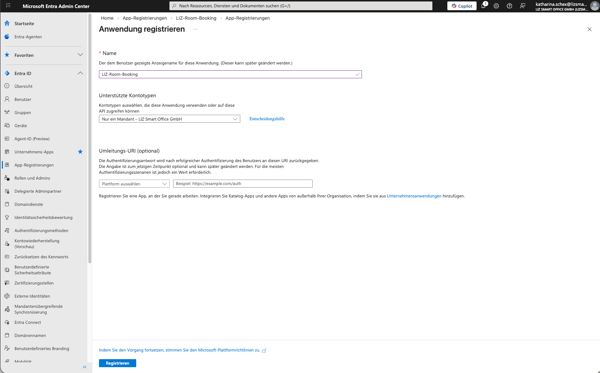
- Melden Sie sich im Microsoft Entra Admin Center an.
- Navigieren Sie links zu Verwalten (Manage) → App-Registrierungen (App registrations)
- Klicken Sie oben auf + Neue Registrierung
- Name: z. B. LIZ-Room-Booking
- Unterstützte Kontotypen (Supported account types): Konten nur in diesem Organisationsverzeichnis (Single tenant)
- Umleitungs-URI (Redirect URI): leer lassen
- Klicken Sie auf Register.
Da kein Benutzer ein Passwort eingibt, identifiziert sich die Anwendung über ein Client Secret.
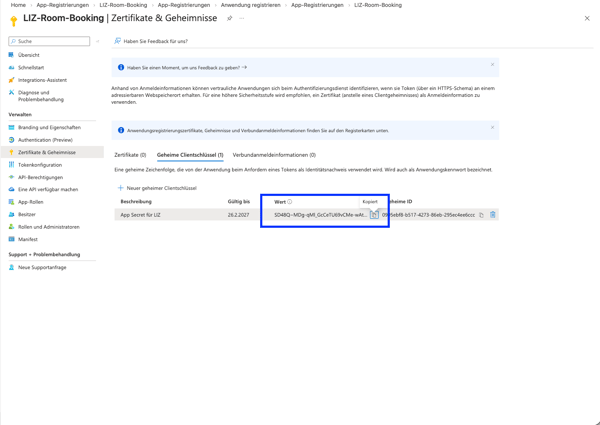
- Öffnen Sie die neue App und gehen Sie links zu Zertifikate und Geheimnisse (Certificates & secrets)
- Öffnen Sie den Bereich: Geheime Clientschlüssel (Client secrets)
- Klicken Sie auf: + Neuer geheimer Clientschlüssel (New client secret)
Einstellungen:
- Beschreibung (Description): z. B. App Secret für LIZ
- Gültigkeitsdauer (Expires): z. B. 360 Tage
Hinweis: Nach Ablauf der Gültigkeitsdauer muss ein neues Secret erstellt werden, sonst wird die Verbindung unterbrochen.
- Klicken Sie auf Hinzufügen (Add)
|
WICHTIG: Kopieren Sie sofort den Wert aus der Spalte Wert (Value). Dieser ist später nicht mehr sichtbar. |
Schritt 3: API-Berechtigungen konfigurieren
Sie müssen festlegen, auf welche Teile der Microsoft Graph API Ihre App zugreifen darf.
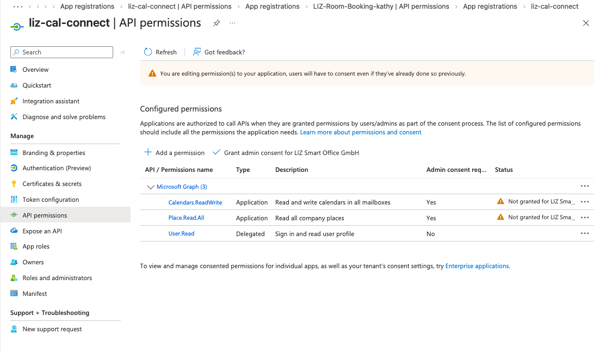
- Klicken Sie links auf API-Berechtigungen (API permissions)
- Klicken Sie auf + Berechtigung hinzufügen (Add a permission).
- Wählen Sie Microsoft Graph.
- Wählen Sie Anwendungsberechtigungen (Application permissions)
Wichtig: Nicht Delegierte Berechtigungen (Delegated permissions)
Fügen Sie folgende Berechtigungen hinzu:
- Calendars.ReadWrite: Zum Lesen und Erstellen von Terminen in Raumkalendern
- Place.Read.All: Zum Auflisten und Identifizieren von Konferenzräumen
- Klicken Sie auf Berechtigungen hinzufügen (Add permissions)
Schritt 4: Administrator Zustimmung erteilen
Die Berechtigungen wurden hinzugefügt, sind jedoch noch nicht aktiv. Ein globaler Administrator muss ihnen zustimmen (Administratorzustimmung erteilen), damit sie wirksam werden.
- Bleiben Sie auf der Seite API-Berechtigungen
- Klicken Sie auf Administratorzustimmung für [Organisationsname] erteilen (Grant admin consent for …)
- Bestätigen Sie mit Ja (Yes).
Der Status aller Berechtigungen muss jetzt ein grünes Häkchen anzeigen.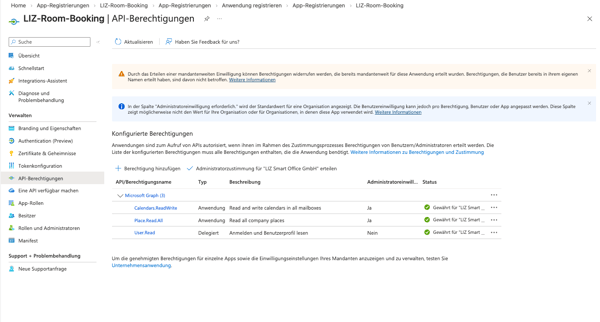
Schritt 5: Verbindungsdaten erfassen
Um die Anwendung mit LIZ zu verbinden, benötigen Sie drei spezifische Informationen aus der Übersichtsseite:
Notieren Sie:
- Anwendungs-ID (Client) - (Application (client) ID)
- Verzeichnis-ID (Mandant) - (Directory (tenant) ID)
- Geheimer Clientschlüssel - Wert (Der Wert, den Sie in Schritt 2 gespeichert haben.)
Bitte senden Sie diese sicher an Ihren Customer Success Manager.
Schritt 6: Zugriff nur auf Raumkalender beschränken
Standardmäßig ermöglicht die in Schritt 4 erteilte Berechtigung Calendars.ReadWrite, dass die App auf alle Kalender in Ihrer Organisation zugreifen kann. Um den Zugriff ausschließlich auf Besprechungsraumkalender zu beschränken, müssen Sie die folgenden Schritte mit Exchange Online PowerShell durchführen.
VIDEO: Microsoft 365 Admin Center: |
Schritt 6.1 Mail-fähige Sicherheitsgruppe erstellen
- Öffnen Sie das Microsoft 365 Admin Center.
- Navigieren Sie zu Teams & groups > Active teams & groups.
- Klicken Sie auf Add a group.
- Wählen Sie security group.
- Wählen Sie + Mail-enabled security.
Konfiguration:
- Name: z. B. Allowed-Room-Calendars
- Owners: Owner für die Gruppe zuweisen
- Members: alle gewünschten Raumressourcen hinzufügen
- Email address: z. B. room-access-group@yourdomain.com
- Gruppe erstellen.
VIDEO: Powershell: |
Schritt 6.2 Verbindung zu Exchange Online via PowerShell
- Öffnen Sie PowerShell als Administrator und führen Sie folgendes aus:
# 1. Install the Exchange Online module (if not already installed) Install-Module -Name ExchangeOnlineManagement # 2. Connect to the service (a login window will appear) Connect-ExchangeOnline |
Ein Login-Fenster von Microsoft wird auftauchen, hier müssen Sie sich anmelden.
Schritt 6.3 Zugriffspolicy erstellen
Sie werden nun Ihre App-Registrierung (aus Schritt 1) mit der Sicherheitsgruppe (aus Schritt 6.1) verknüpfen.
Ersetzen Sie die blau markierten Platzhalter durch Ihre tatsächlichen Daten:
New-ApplicationAccessPolicy -AppId "YOUR-CLIENT-ID" ` -PolicyScopeGroupId "room-access-group@yourdomain.com" ` -AccessRight RestrictAccess ` -Description "Limit room booking app to specific conference rooms." |
Erklärung:
- AppId: Application (client) ID
- PolicyScopeGroupId: E-Mail der Sicherheitsgruppe
- RestrictAccess: erlaubt Zugriff nur auf Mitglieder dieser Gruppe
Schritt 6.4 Policy überprüfen
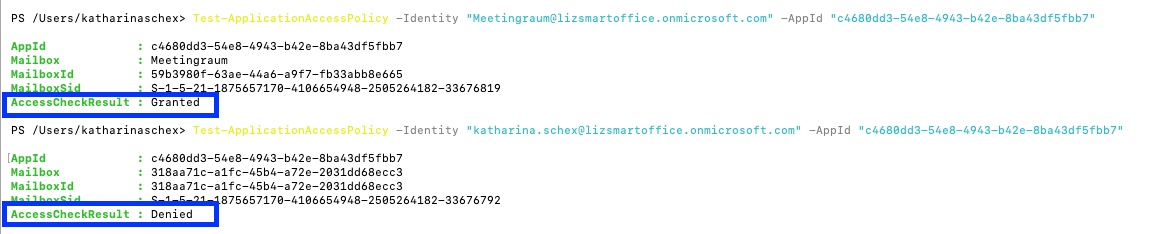
Testen Sie die Zugriffsbeschränkung:
|
# Test eines Raums (Erwartet: Granted) Test-ApplicationAccessPolicy -Identity "room-01@yourdomain.com" -AppId "YOUR-CLIENT-ID" # Test eines Benutzers (Erwartet: Denied) Test-ApplicationAccessPolicy -Identity "ceo@yourdomain.com" -AppId "YOUR-CLIENT-ID" |
Beispiel:
Schritt 7: Wartung und Synchronisation
Synchronisationsverzögerung:
Nach Erstellung der Policy kann es bis zu 60 Minuten dauern, bis sie weltweit aktiv ist.
Neue Räume hinzufügen:
Neue Räume einfach zur Sicherheitsgruppe hinzufügen. Zugriff wird automatisch nach der Synchronisation gewährt.
Troubleshooting-Checkliste
Gruppentyp prüfen:
Es muss eine Mail-enabled security group sein. Normale Microsoft 365-Gruppen funktionieren nicht.
App ID prüfen:
Die AppId muss exakt mit der Client ID übereinstimmen.
Outlook Resource ID finden und in LIZ hinterlegen
- Öffnen Sie das Microsoft 365 Admin Center
- Navigieren Sie zu Resources → Rooms & equipment
- Raum auswählen
- Resource email address kopieren
- In den LIZ Workspace Manager einfügen
Client Secret erneuern
Achtung nach der hinterlegten Zeit, welche in Microsoft Entra hinterlegt wurde, läuft der Wert ab und muss neu erstellt werden.
- Öffnen Sie das Microsoft Entra Admin Center
- Gehen Sie zu Manage → App registrations
- Wählen Sie Ihre LIZ-Meetingraum-App aus
- Öffnen Sie Certificates & secrets → Client secrets
- Klicken Sie auf New client secret
- Beschreibung und Ablaufdatum eingeben
- Klicken Sie auf Add
- Wert sofort kopieren!
- Den neuen Wert sicher an LIZ senden