
Zur einfacheren Navigation innerhalb der LIZ Software findest du hier unseren Onboarding-Guide:
📘 LIZ Booker: Erste Schritte und Onboarding-GuideWillkommen im LIZ Booker, deiner digitalen Plattform zur einfachen Verwaltung und Buchung von Räumen oder Ressourcen in der LIZ-Umgebung.
Diese Guideline führt dich Schritt für Schritt durch die wichtigsten Funktionen.
🏠 1. Startseite (Home) - Dein DashboardNach dem Login landest du auf der Startseite des LIZ Bookers.
Hier bekommst du einen schnellen Überblick:
- Buchen: Oben links findest du direkt den Buchungsbutton um eine Buchung zu starten
- 📅 Meine Woche: Eine Übersicht der kommenden Buchungen mit der Möglichkeit deine Buchungen zu bearbeiten und weitere hinzuzufügen
- 📅 Woche meiner Kolleg*innen: Eine Übersicht der kommenden Buchungen deiner Kollegen
- 🗺️ Floorplan in Tagesaktueller Ansicht
- ⚡️ Quick Actions: über jeden "+" Button kann eine Buchung getätigt werden
- 🆕 News Feed: Eventuell eingespielte Informationen über interne/allgemeine Informationen oder Events
Tische, Parkplätze, Telefonboxen, flexible Arbeitsplätze:
 Button auswählen oder auf einen "+" Button klicken
- Klicke den Tag an, für den du buchen möchtest und wähle ggf. aus, für welchen Standort und welche Etage gebucht werden soll
- Wähle dann einen Tisch, Telefonbox, flexiblen Arbeitsplatz oder Parkplatz aus
- Über den Trichter ganz rechts oben kannst du auch nach Attributen (zb. höhenverstellbarer Tisch, hundefreundlich) filtern. Somit werden nur die passenden Bereiche angezeigt
- Gib folgende Infos ein:
- Datum gegen prüfen und Zeitraum auswählen -> einzelne Stunden, ganzer oder halber Arbeitstag oder mit eigenen Presets (zB. 8.00-17.00 Uhr)
- Falls vorhanden Auswahl für weniger als eine Stunde möglich
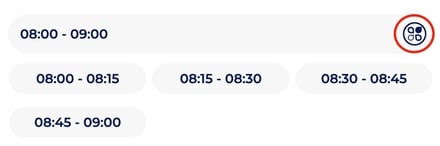
- Um direkt für mehrere Tage im voraus zu buchen kannst du zwischen 1, 3, 5, 7, 14 Tage wählen
- Falls benötigt kann auch ein Kommentar hinzugefügt werden
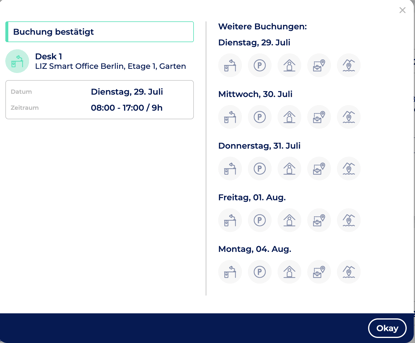
- Schließe die Buchung mit einem Klick auf "Buchen" ab📌 Im Anschluss bekommst du deine Buchung bestätigt und kannst über die Schnellbuchung weitere Buchungen durchführen
Meetingräume
 Button auswählen oder in "Meine Woche" auf einen "+" Button klicken
- Klicke den Tag an, für den du buchen möchtest und wähle ggf. aus, für welchen Standort und auf welcher Etage gebucht werden soll
- Wähle dann den gewünschten Meetingraum aus
- Gib einen Titel für das Meeting ein
- Auswahl zwischen Einzelbuchung oder Serie (wiederkehrende Buchungen, zB. für Team Besprechungen)
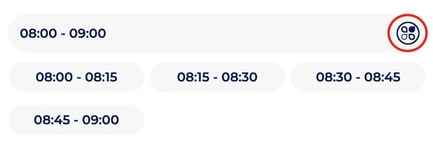
- Zeit auswählen von wann bis wann der Raum gebucht werden soll
- Falls vorhanden Auswahl für weniger als eine Stunde möglich
- Über Details Teilnehmer hinzufügen
- Wenn gewünscht kann ein Web Meeting Link und/oder eine Beschreibung des Meetings hinzugefügt werden
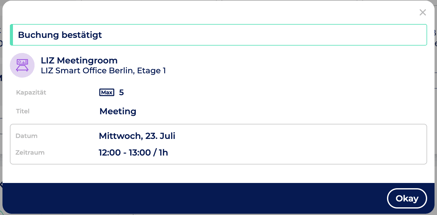
- Schließe die Buchung mit einem Klick auf "Buchen" ab 📌 Im Anschluss bekommst du deine Buchung bestätigt
Abwesenheit/ Home Office
 Button auswählen oder auf einen "+" Button klicken
- Klicke den Tag an, für den du buchen möchtest
- Wähle dann über Büroressourcen Home Office oder deine Abwesenheit aus
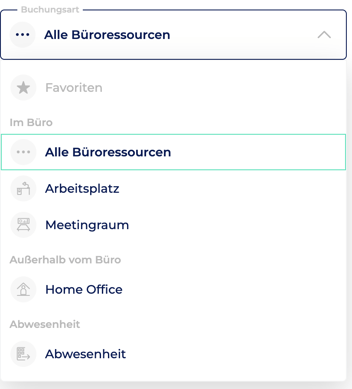
- Gib folgende Infos ein:
- Datum gegen prüfen und Zeitraum auswählen -> einzelne Stunden, ganzer oder halber Arbeitstag oder mit eigenen Presets (zB. 8.00-17.00 Uhr)
- Um direkt für mehrere Tage im voraus zu buchen kannst du zwischen 1, 3, 5, 7, 14 Tage wählen
- Falls benötigt kann auch ein Kommentar hinzugefügt werden
- Schließe die Buchung mit einem Klick auf "Buchen" ab📌 Im Anschluss bekommst du deine Buchung bestätigt und kannst über die Schnellbuchung weitere Buchungen durchführen
📁 3. Menüstruktur - Übersicht der Funktionen
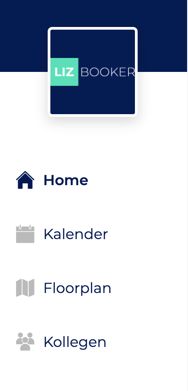
|
Menüpunkt |
Funktion |
|---|---|
| Home | Dein Dashboard und Buchungsübersicht |
| Kalender | Größere Kalenderansicht deiner Buchungen in der aktuellen Woche und für die Zukunft |
| Floorplan | Separate Seite, um in verschiedenen Gebäuden/ Etagen buchen zu können, inkl. Übersicht der Grundrisse aller Etagen |
| Kollegen | Übersicht aller Kollegen, um Kontaktdaten und weitere Infos einsehen zu können |
Legende Kollegen Bereich
|
|
Kolleg*innen als Favorit hinterlegen |
|
|
Home Office Buchung |
|
|
Tisch Buchung |
|
|
Meetingraum Buchung |
|
|
Parkplatz Buchung |
|
|
Wenn vorhanden, Möglichkeit in Profil des Kollegen zu wechseln um Buchungen zu verwalten |
|
|
Brandschutzbeauftragte/r Kann auch im Floorplan angezeigt werden |
|
|
Ersthelfer*in Kann auch im Floorplan angezeigt werden |
|
|
Betriebsrat Kann auch im Floorplan angezeigt werden |
|
|
Möglichkeit Kolleg*innen mit Sicherheitsrolle (Brandschutzbeauftragte/r, Ersthelfer*in) im Notfall zu kontaktieren |


👤 4. Profil & Einstellungen - So personalisierst du dein Profil
Über dein Profilbild oder deine Initialen oben rechts erreichst du dein persönliches Profil.
Hier kannst du:
- ✏️ eigene Infos anpassen
- 📊 Statistiken einsehen
- 🌐 Spracheinstellungen anpassen
- 🔐 Privatsphäre Einstellungen anpassen
- 📆 Google oder Outlook Kalender mit LIZ verbinden
- 📜 Datenschutz- und Nutzungsbedingungen einsehen